![Euronext-Corporate-Solutions_Logo-RGB_Colour-3.png]](https://help.complylog.com/hs-fs/hubfs/Euronext-Corporate-Solutions_Logo-RGB_Colour-3.png?height=40&name=Euronext-Corporate-Solutions_Logo-RGB_Colour-3.png)
- Kirjautuminen
Kirjaudu sisään sähköpostiosoitteellasi, salasanalla sekä PIN-koodilla. Saat
PIN-koodin automaattisesti puhelimeesi tekstiviestinä sisäänkirjautumisen
yhteydessä.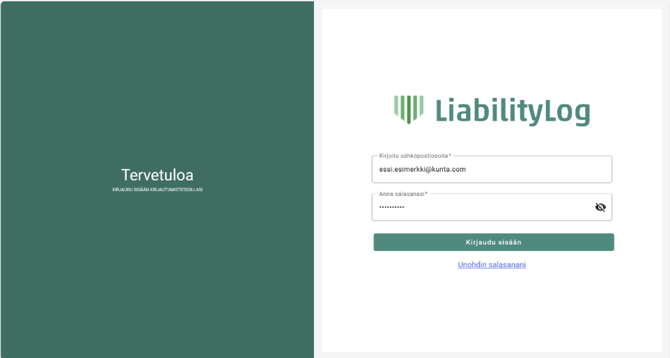
- Aloitusnäkymä
Sidonnaisuusrekisterin aloitussivulla näet yleiskatsauksen rekisteristä. Oikean
yläkulman valikosta voit hallinnoida omaa tiliäsi sekä lisätä uusia
pääkäyttäjiä.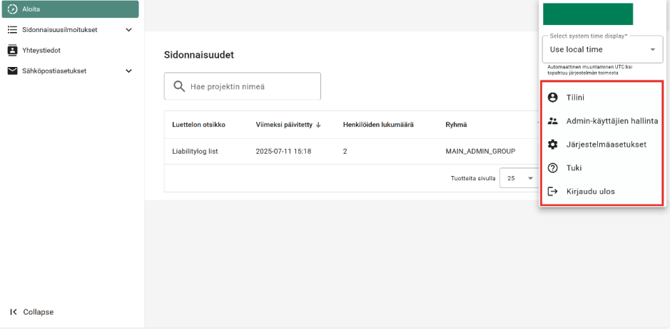
- Valikko ja ilmoitukset
Vasemman reunan valikosta pääset rekisterin eri toimintoihin. Valitse:
Sidonnaisuusilmoitukset > Sidonnaisuudet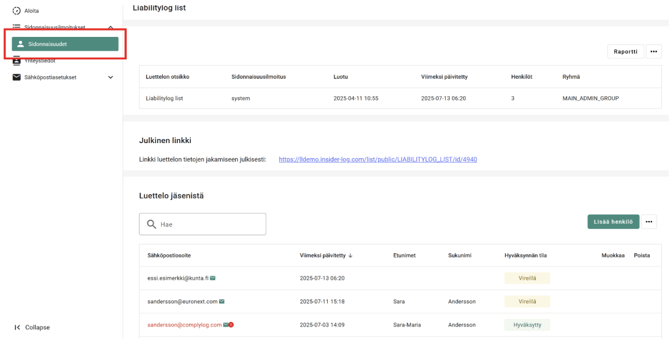
- Pääkäyttäjän tärkein näkymä
Tässä näkymässä voit:
• Muokata lomakkeen asetuksia
• Kutsua henkilöitä täyttämään ilmoituksia
• Tarkistaa, hyväksyä tai hylätä ilmoituksia
• Poistaa tai muokata ilmoituksia
• Löytää julkisen linkin julkaistuihin ilmoituksia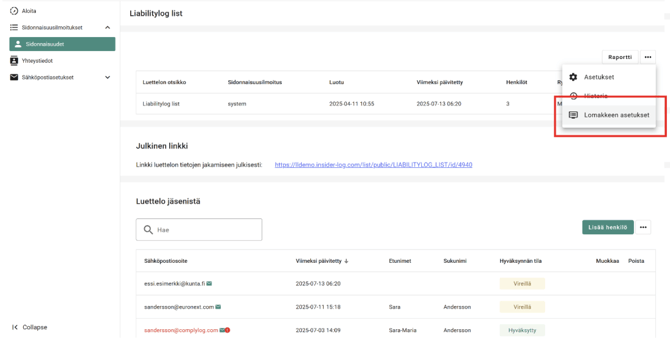
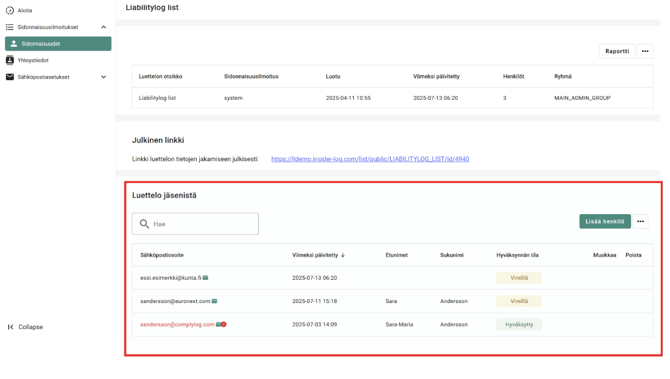
- Lomakkeen asetukset
Paina ”…” kohdasta Raportti, ja valitse Lomakkeen asetukset. Asetuksissa
määritellään lomakkeen pudotusvalikkojen sisältö. Jos haluat käyttää vapaata
tekstikenttää pudotusvalikon sijaan, ota yhteyttä: support_compliance-solutions@euronext.com.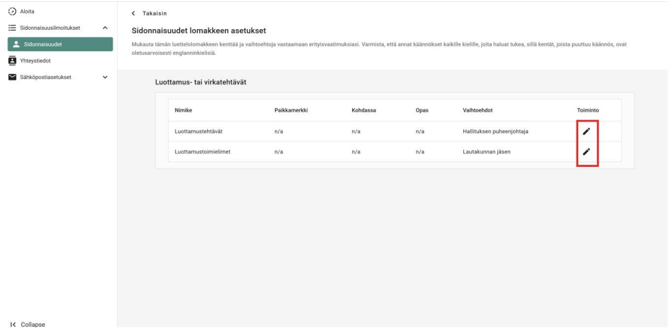
- Luottamustehtävien lisääminen
Lisää organisaation luottamustehtävät ja toimielimet suomeksi ja tarvittaessa
ruotsiksi. Varmista, että tiedot on syötetty oikeaan kenttään.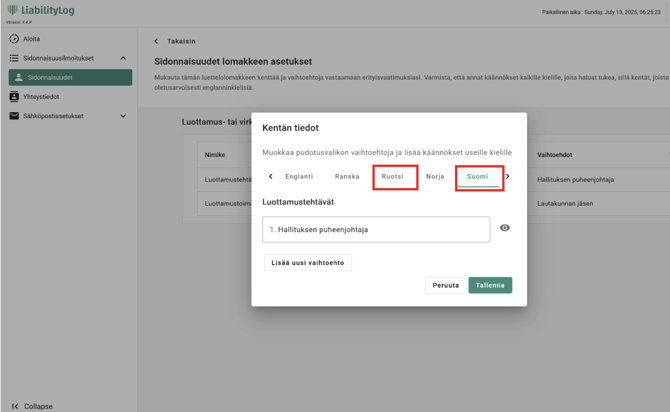
- Henkilöiden kutsuminen
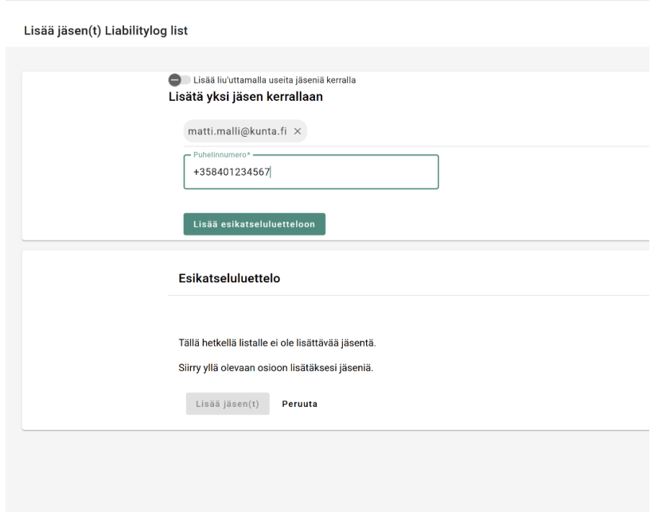
Kun asetukset on määritetty, voit kutsua ilmoittajia valitsemalla ”Lisää
henkilö”. Täytä sähköposti ja puhelinnumero – voit lisätä kerralla enintään 5
henkilöä.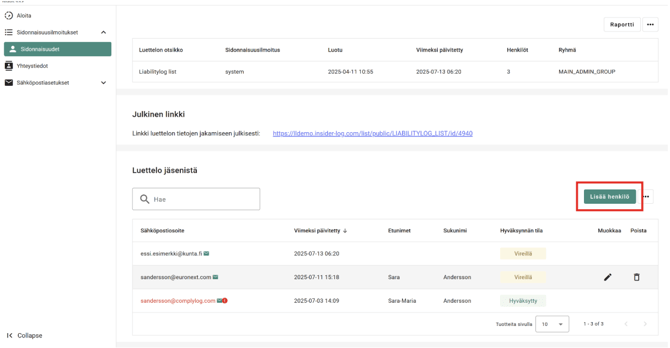
- Esikatselu ja sähköpostin lähetys
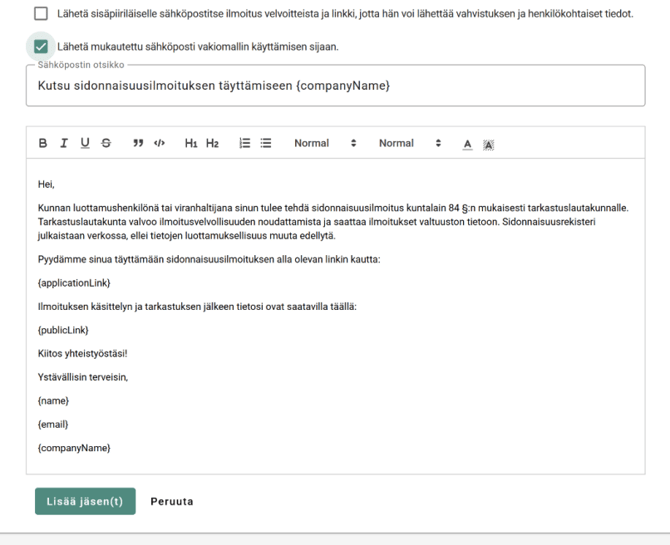
Tarkista esikatselussa henkilötiedot ja valitse: Lähetä vakiosähköposti, tai
Muokkaa sähköpostia valitsemalla haluamasi sähköpostimalli. (Lisäohjeita
sähköpostimalleista tämän dokumentin lopussa.)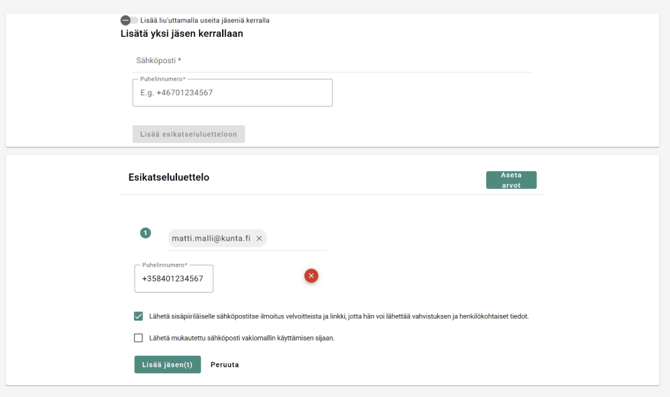
- Ilmoitusten tarkistaminen
Saat sähköposti-ilmoituksen, kun uusi ilmoitus odottaa tarkistusta.
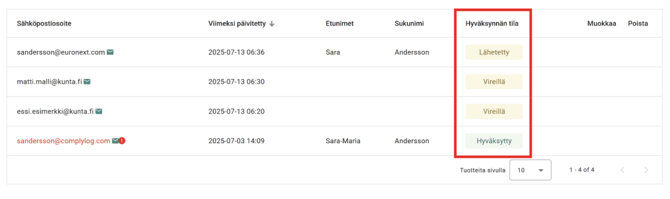
Ilmoituksen status systeemissä päivittyy tilaan ”Lähetetty”. Klikkaa sähköpostin linkkiä tai henkilön sähköpostiosoitetta systeemissä, tarkista
lomake ja tarvittaessa: Täydennä tietoja, Hyväksy tai Hylkää ilmoitus.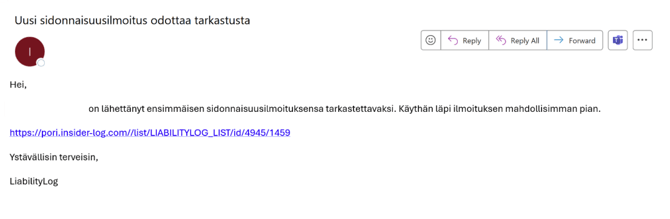
- Kommentointi ja hyväksyntä
Voit lisätä kommentteja, jotka näkyvät ilmoittajalle kohdassa Päätösmuistiinpanot sähköpostissa.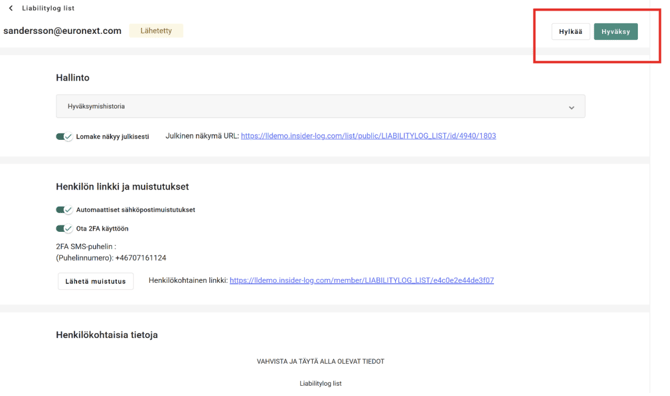
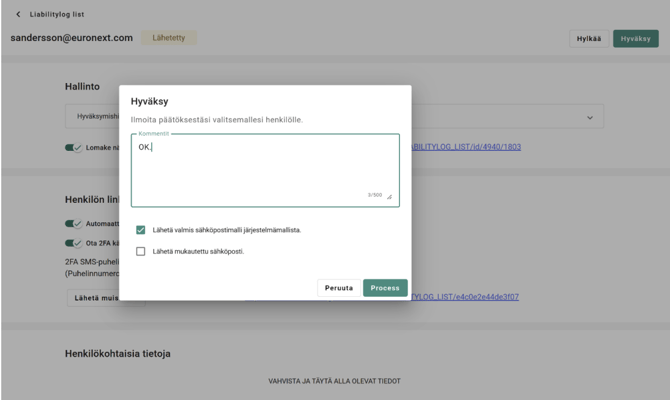
- Hyväksynnän jälkeen
Tila muuttuu ”Hyväksytty” ja ilmoitus siirtyy automaattisesti julkaisusivulle,
jota pääsee tarkastelemaan julkisen linkin kautta.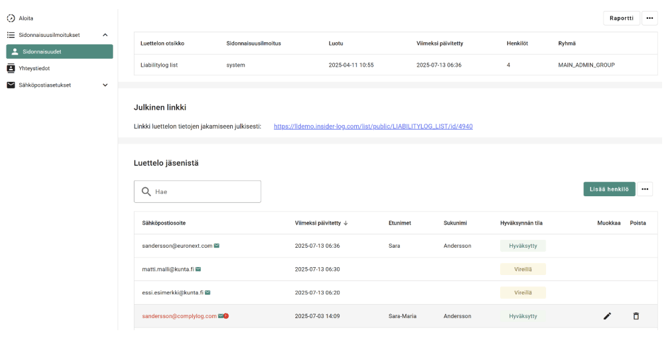
***
Sähköpostimallit ja asetukset
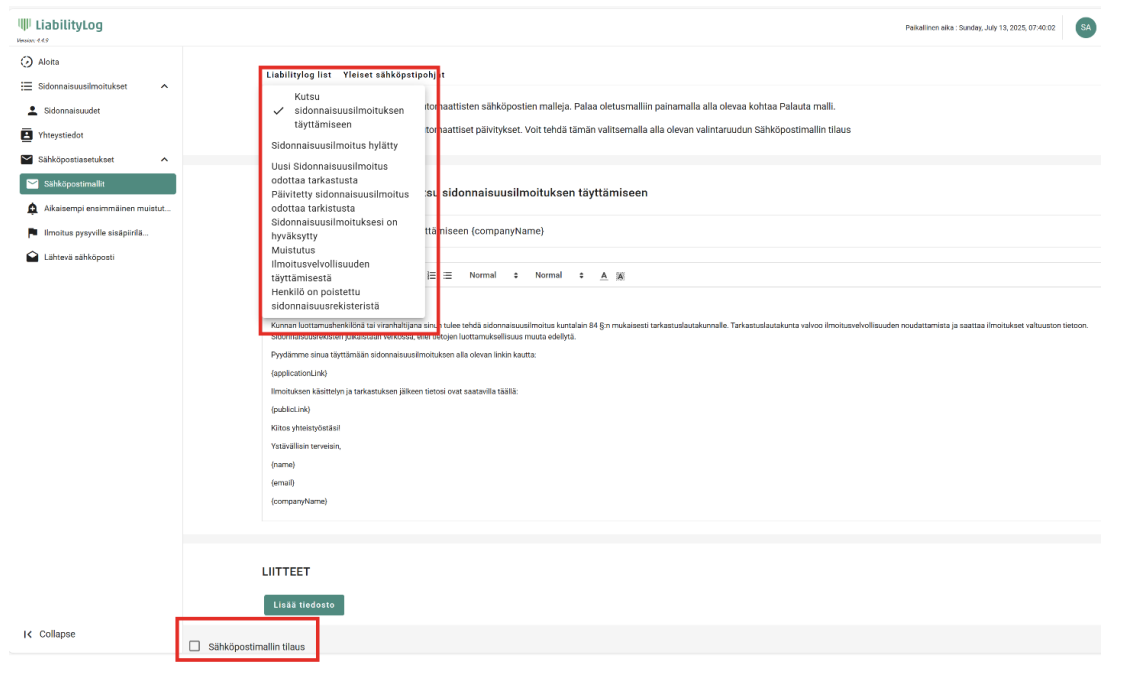
- Valmiit sähköpostimallit löytyvät valikosta Sähköpostimallit.
- Voit muokata malleja vapaasti, älä kuitenkaan poista linkkejä tai suluissa olevia komentoja.
- Jos muokkaat mallia, varmista että "Sähköpostimallien tilaus" - valintaa ei ole aktivoitu – näin emme ylikirjoita muokkaamianne malleja järjestelmäpäivitysten
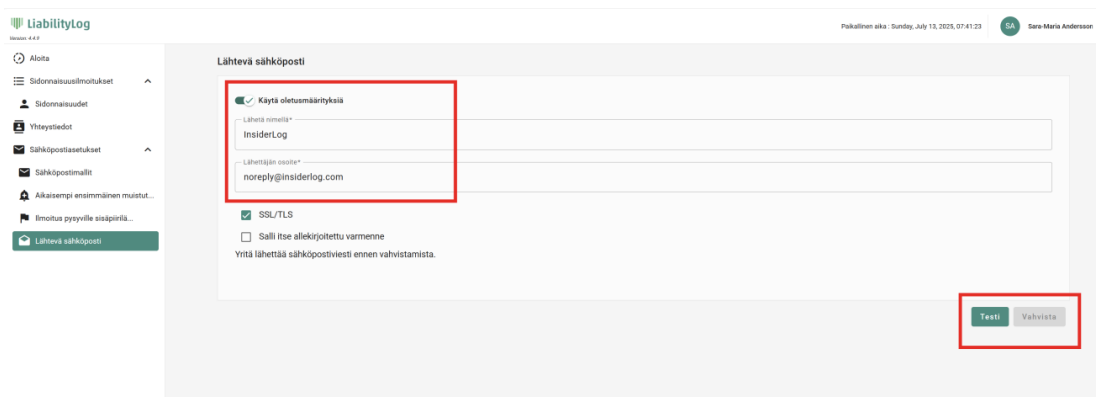
yhteydessä. - Voit halutessasi muuttaa lähtevän sähköpostin osoitetta ja lähettäjän nimeä.
- Vaihda osoite (esim. kunta@insiderlog.com)
- Paina Testi
- Tarkista sähköpostilla saapuneet tiedot
- Paina lopuksi Tallenna